TÜRKİYE YETKİLİ DİSTRİBÜTÖR

QuickDesk Pro Donanım Seviyesinde KVM, Uzaktan Windows Kurulumu, BIOS/OS Kurtarma ve PLC Uzaktan Bakım

PLC'lerinizi programlayan mühendislik bilgisayarının veya SCADA/HMI bilgisayarının işletim sistemi açılmadığında, mavi ekran verdiğinde ya da bilgisayar BIOS'ta takıldığında ekranına, klavyesine ve faresine uzaktan ulaşın. QuickDesk Pro bu bilgisayara HDMI ve USB ile bağlanır; sanal USB sürücüsüne ISO bağlayarak Windows'u uzaktan sıfırdan kurabilir ve dosya aktarabilirsiniz. PLC'yi Ethernet ile cihazın LAN portuna bağlayarak PLC'ye doğrudan uzaktan bakım da yapabilirsiniz.

CE (RED) RoHS 2011/65/EU Ethernet · Wi-Fi · 4G LTE Bulut veya kurum içi sunucu
QuickDesk Pro QD-RMP10
Nereye bağlanır?
Mühendislik, SCADA veya HMI bilgisayarına (HDMI + USB) ya da doğrudan PLC'ye (Ethernet, LAN portu)
Ne sağlar?
BIOS/UEFI ekranı dahil, işletim sisteminden bağımsız ekran, klavye ve fare erişimi
Sanal USB / ISO
ISO imajını sanal USB sürücü olarak bağlayın; Windows veya Linux'u uzaktan sıfırdan kurun, dosya gönderip alın
Nasıl erişilir?
Web tarayıcısından, yetkili kullanıcı olarak kimlik doğrulamasından sonra

CİHAZ

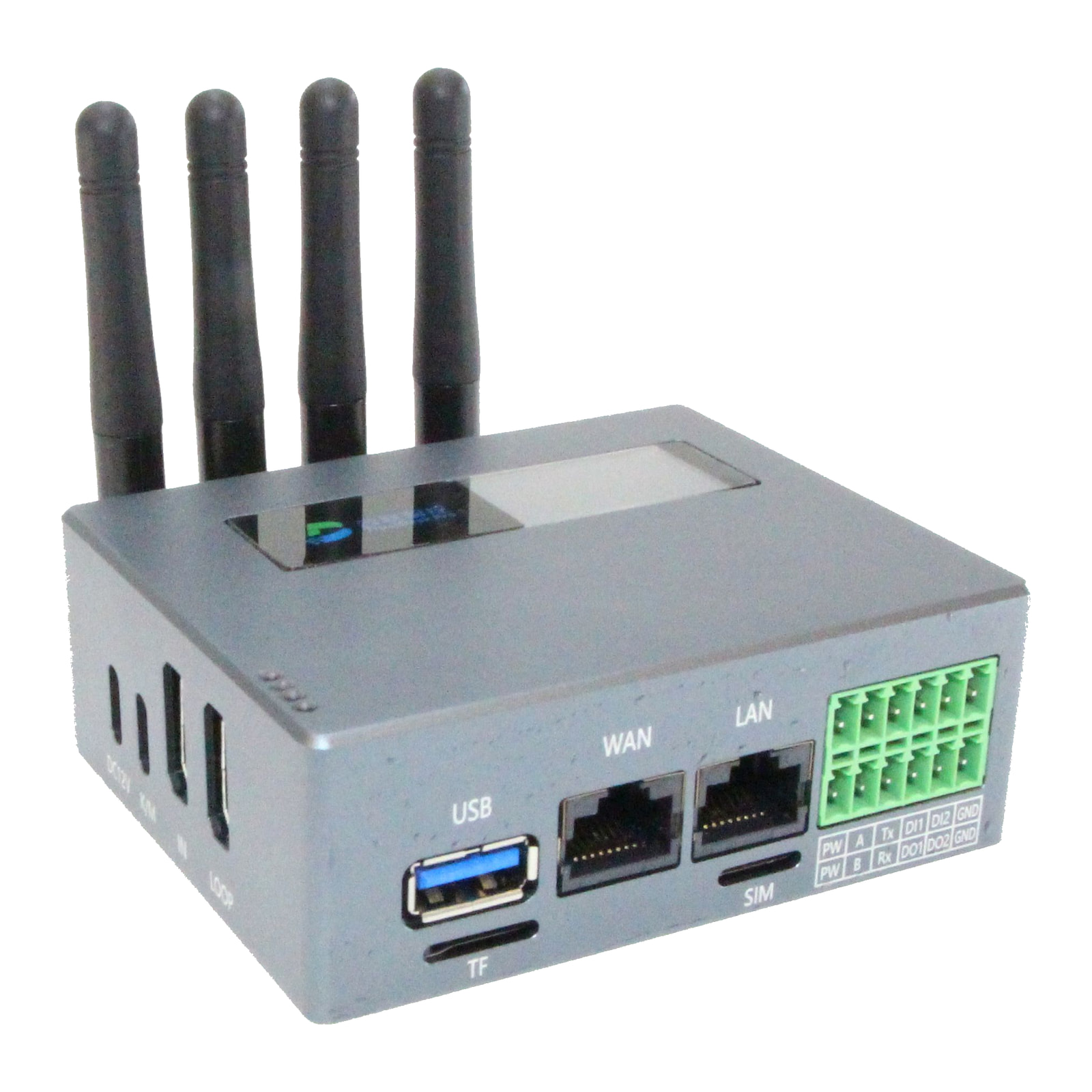
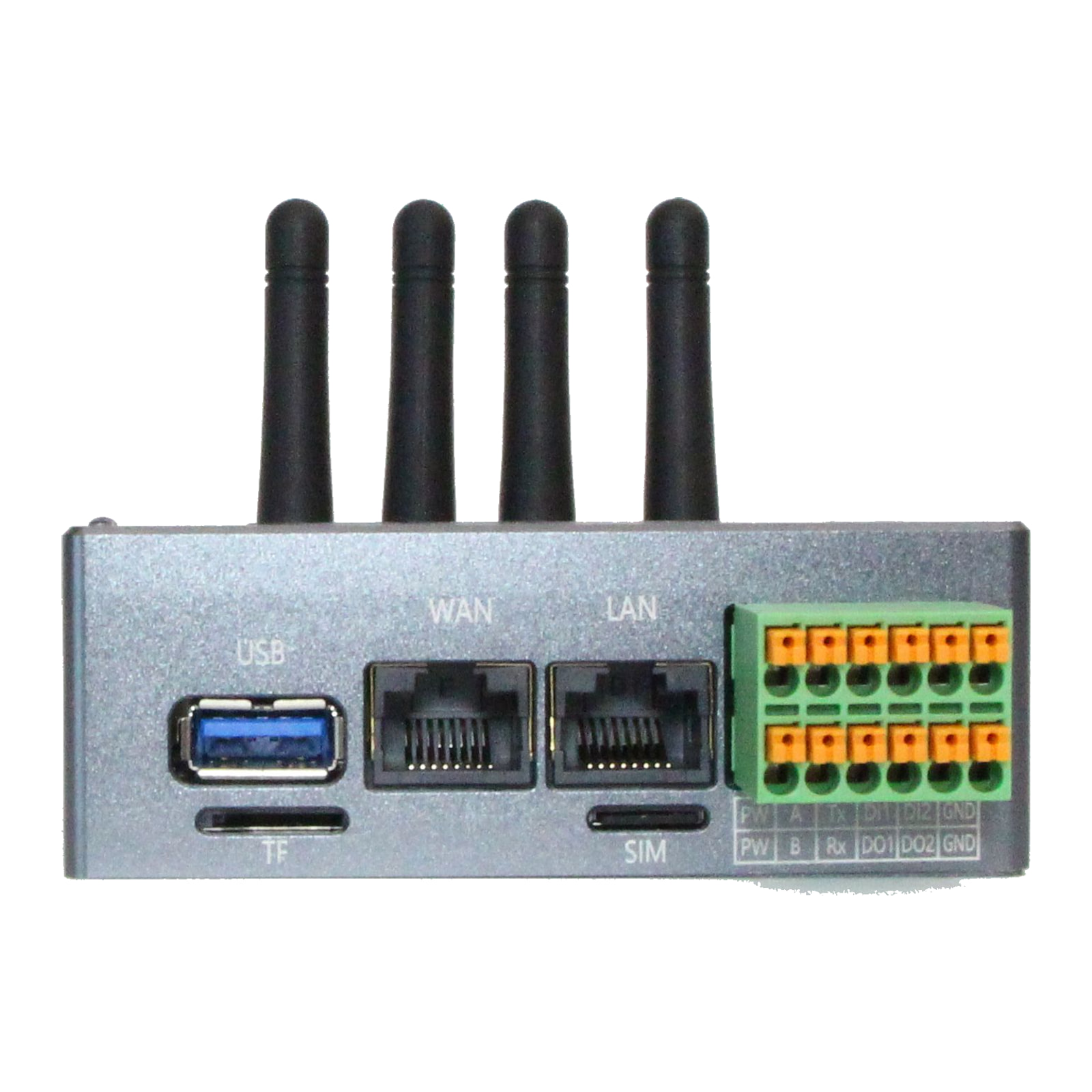
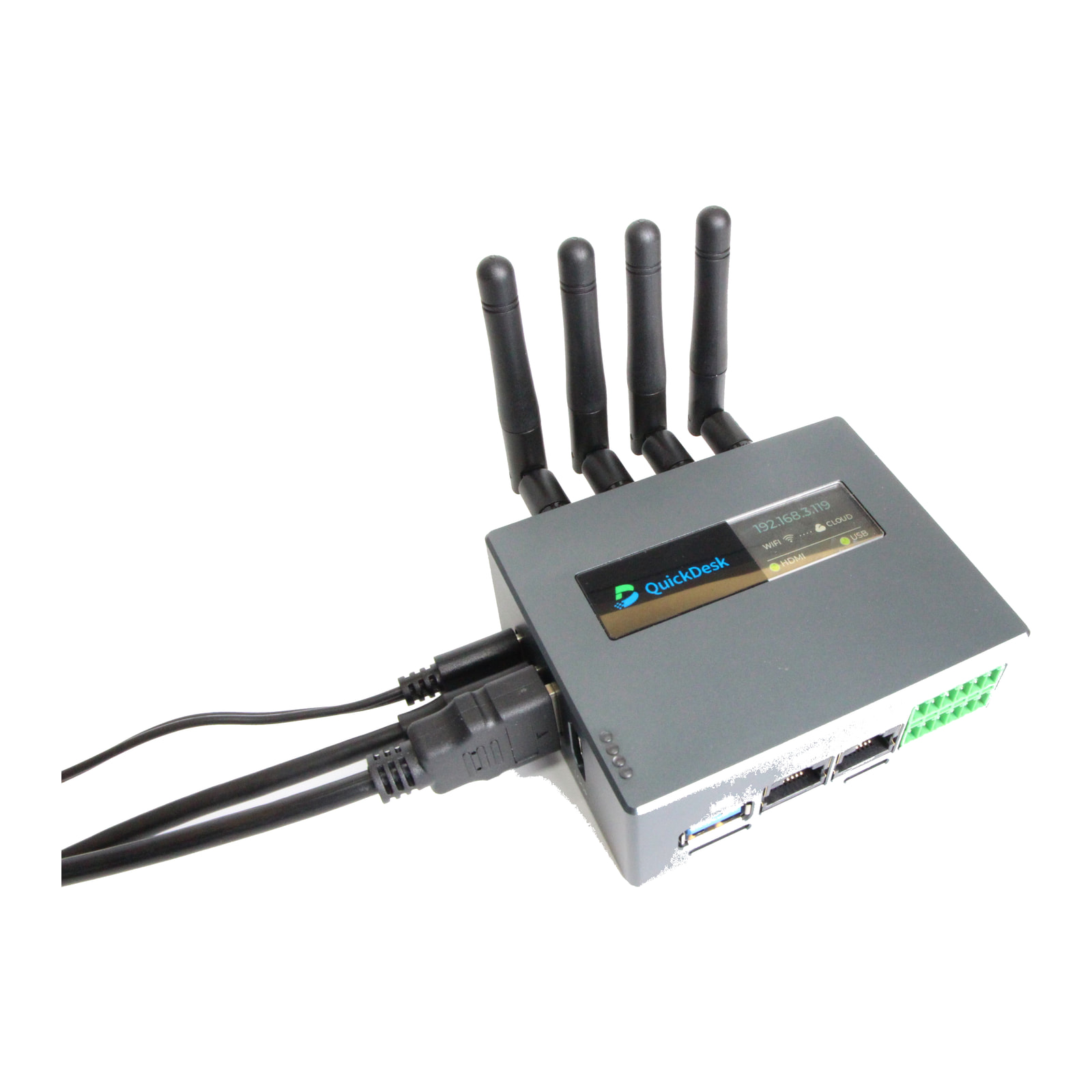
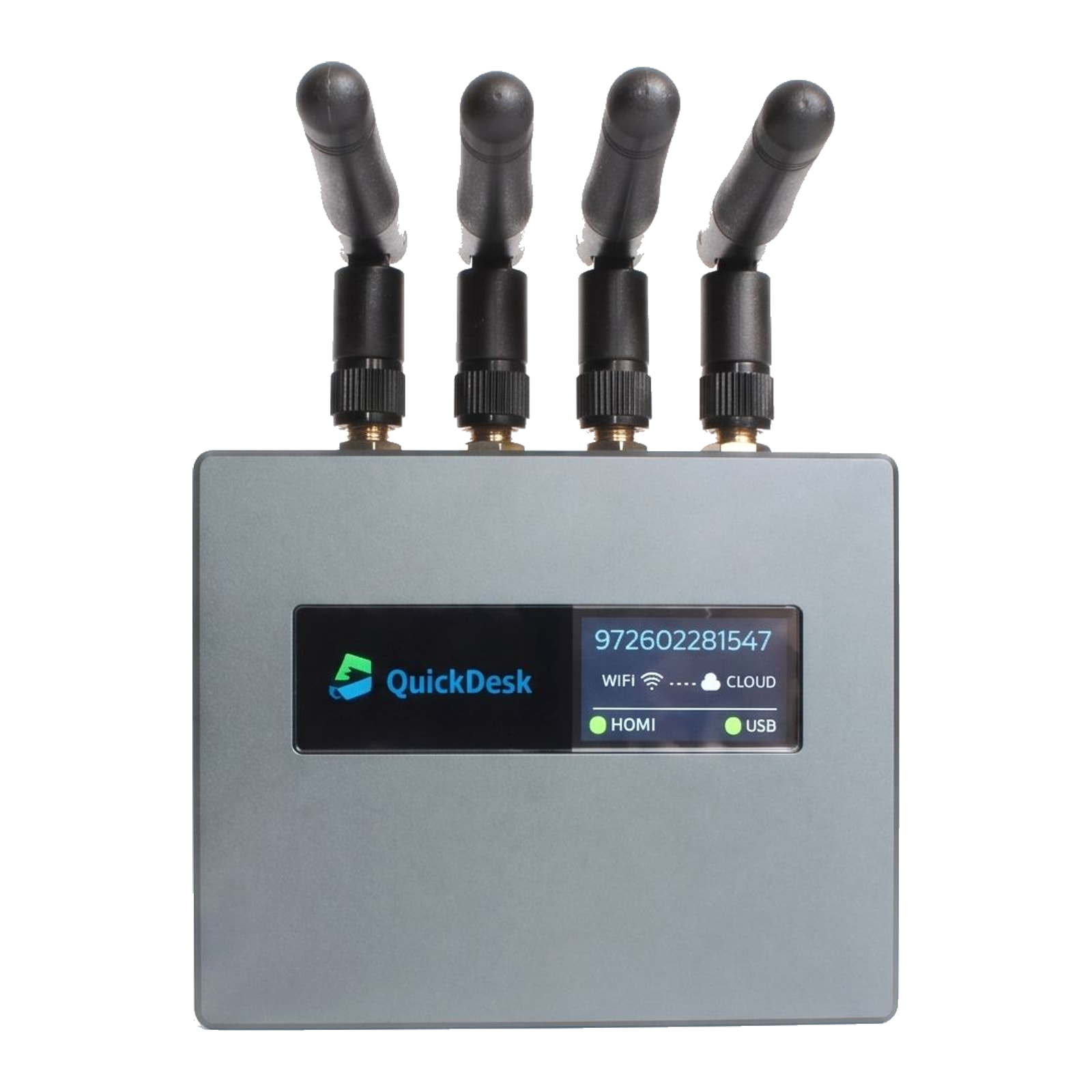
Ürün Fotoğrafları

HDMI, USB, Ethernet/WAN-LAN, 4G/Wi-Fi antenleri ve terminal bloğu tek gövdede.

KVM Kullanımı: Bilgisayara Donanım Seviyesinde Erişim

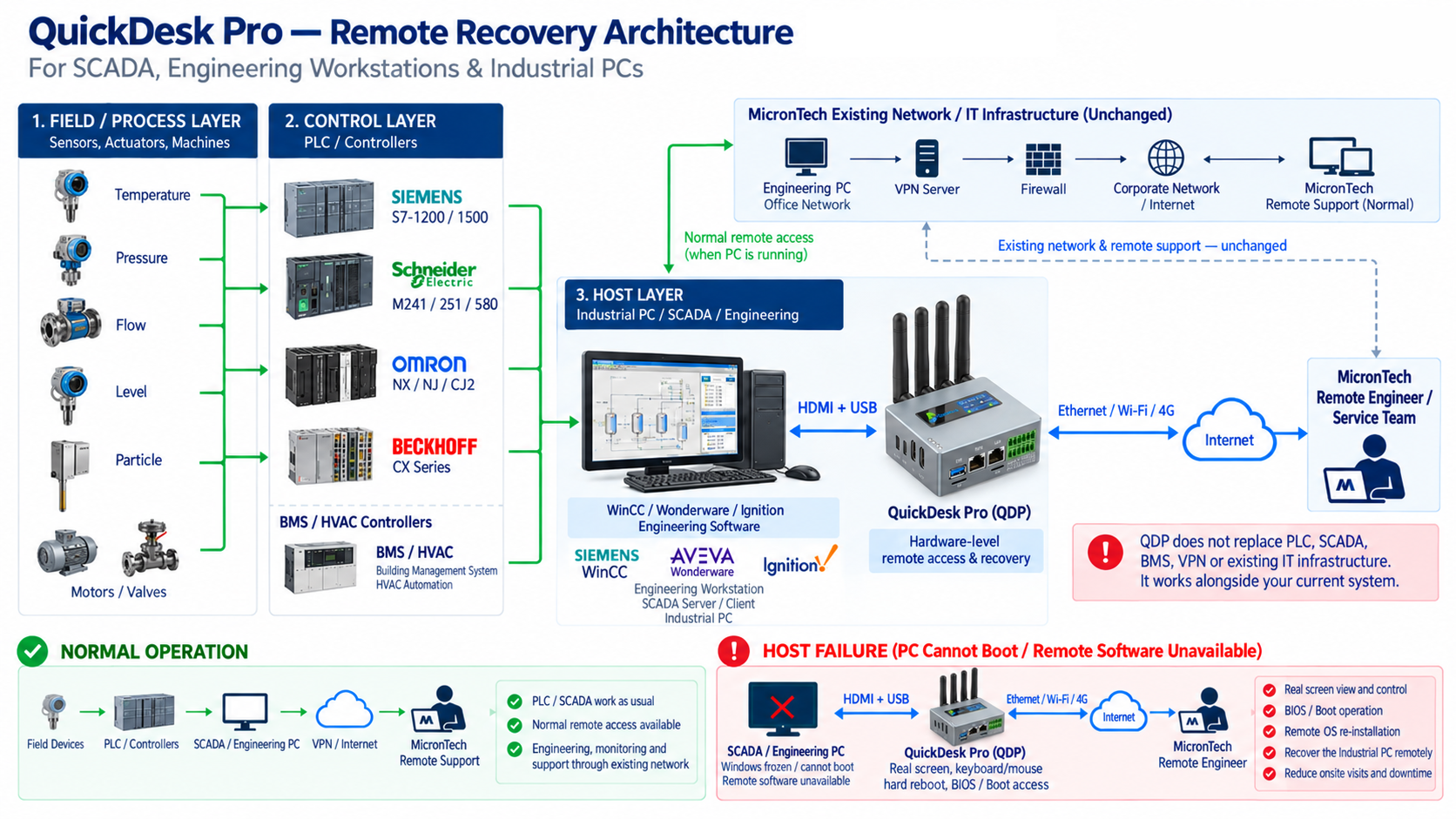
KVM kullanımında QuickDesk Pro, mühendislik veya SCADA/HMI bilgisayarına HDMI ve USB üzerinden bağlanır. PLC ile bilgisayar arasındaki mevcut bağlantı korunur; programlama yazılımı ve lisansı sahadaki bilgisayarda kalır.

  1. PLC / Saha Mevcut bağlantı

    PLC ile bilgisayar arasındaki Ethernet/fieldbus bağlantısı değişmez.

  2. Mühendislik / SCADA PC'si HDMI + USB

    TIA Portal, EcoStruxure vb. yazılımlar ve lisansları bu bilgisayarda kalır.

  3. QuickDesk Pro Ethernet / Wi-Fi / 4G

    Görüntüyü HDMI'dan alır, USB üzerinden klavye/fare olarak davranır.

  4. Yetkili Mühendis Web tarayıcısı

    Kimlik doğrulamasından sonra BIOS'tan masaüstüne kadar ekranı görür ve yönetir.

Şekil: KVM kullanımı. QuickDesk Pro, PLC'yi programlayan mühendislik bilgisayarının HDMI çıkışına ve USB portuna bağlanır. PLC'ye doğrudan bağlantı için PLC'ye Doğrudan Uzaktan Bakım bölümüne bakın.

QuickDesk Pro nedir?

  • KVM kullanımında hedef bilgisayarın HDMI görüntüsünü ve USB klavye/fare girişini IP ağına taşıyan donanım KVM cihazıdır.
  • İşletim sisteminden bağımsızdır; bilgisayar enerji alıp HDMI'dan görüntü verdiği sürece açılış ekranını, BIOS/UEFI menüsünü ve mavi ekranı gösterir.
  • Hedef bilgisayara yazılım, ajan veya sürücü kurulmaz.
  • Erişim standart web tarayıcısı üzerinden yapılır.
  • PLC uzaktan bakım kullanımında PLC, cihazın LAN portuna Ethernet üzerinden bağlanır.

Ne değildir?

  • PLC programlama yazılımının yerine geçmez; PLC'yi kendi bilgisayarınızdaki uygun programlama yazılımıyla programlarsınız.
  • Güç kaynağı, anakart veya ekran kartı gibi donanım arızalarını uzaktan gidermez; bu arızalar sahada müdahale gerektirir.
  • Genel amaçlı bir IoT ağ geçidi veya veri toplama platformu değildir.
  • PLC, SCADA, VPN veya güvenlik duvarınızın yerine geçmez; yanında ayrı bir erişim kanalı olarak çalışır.
  • Günlük ekran paylaşımı veya video konferans için tasarlanmamıştır.

PLC'ye Doğrudan Uzaktan Bakım

PLC uzaktan bakım kullanımında PLC, QuickDesk Pro'nun LAN portuna Ethernet üzerinden bağlanır ve aynı alt ağa alınır. Uzaktaki mühendis PLC'yi kendi bilgisayarındaki programlama yazılımında (örneğin TIA Portal veya STEP 7-MicroWIN SMART) sahadaymış gibi bulur; erişim ZTNA kimlik doğrulamasıyla açılır, trafik uçtan uca şifrelenir, sabit IP veya router ayarı gerekmez. Siemens, Schneider Electric, Mitsubishi, Omron, Beckhoff, Keyence, LS Electric, Panasonic ve Inovance PLC'leri desteklenir; kullandığınız modelin uyumluluğu ve gerekli ağ ayarları kurulum öncesinde birlikte değerlendirilir.

Donanım Seviyesinde KVM, Uzaktan İşletim Sistemi Kurulumu ve BIOS/OS Kurtarma

Teknik ayrıntılar her kartın "Detay" bölümündedir.

BIOS / UEFI Erişimi

Açılış ekranını ve BIOS/UEFI menüsünü uzaktan görün, klavye ve fareyle ayar yapın.

Detay
  • Görüntü HDMI sinyalinden alınır; işletim sistemi çalışmasa bile bilgisayar enerji alıp HDMI'dan görüntü verdiği sürece ekran görünür.
  • USB üzerinden standart klavye/fare olarak tanınır; sürücü veya ek yazılım gerekmez.
  • Açılış sırası ve disk ayarları gibi BIOS değişiklikleri uzaktan yapılabilir.

Sanal USB ile Uzaktan Windows Kurulumu ve Dosya Aktarımı

ISO imajını sanal USB sürücü olarak hedef bilgisayara bağlayın; Windows veya Linux'u uzaktan sıfırdan kurun, yama, sürücü ve yedek dosyalarını iki yönlü aktarın.

Detay
  • Cihaz, hedef bilgisayara USB üzerinden klavye/fare ile birlikte bir sanal USB sürücü olarak tanıtılır; sürücü veya yazılım kurulumu gerekmez.
  • Windows, Linux veya kurtarma ortamı ISO'su cihaza yüklenir ya da indirme bağlantısıyla cihaza çektirilir, ardından web panelinden sanal medya olarak bağlanır.
  • KVM ekranından BIOS/UEFI'ye girilir, açılış sırası sanal sürücüye alınır ve işletim sistemi kurulumu uzaktan tamamlanır.
  • İşletim sistemi çalışırken aynı sürücü üzerinden dosya gönderme ve alma, tarayıcı üzerinden pano (clipboard) metni paylaşma.
  • Kurulum süresi imaj boyutuna ve sahadaki bağlantı hızına bağlıdır; işletim sistemi lisansı ve sürücüler kurumunuzun sorumluluğundadır.

İşletim Sistemi Kurtarma

Windows açılmadığında güvenli mod, başlangıç onarımı veya sistem geri yükleme adımlarını uzaktan uygulayın.

Detay
  • Mavi ekran hata kodunu doğrudan ekrandan okuyun.
  • Güvenli mod ve kurtarma menülerine sahaya gitmeden girin.
  • Hatalı güncelleme sonrası geri alma adımlarını uzaktan uygulayın.
  • Sonuç arızanın türüne bağlıdır; güç kaynağı, anakart veya ekran kartı arızası sahada müdahale gerektirir.

Uzaktan Güç Kontrolü

GPIO kablolaması yapılmışsa kilitlenen bilgisayarı yeniden başlatın; bilgisayar Wake-on-LAN destekliyor ve ayarları yapılmışsa kapalıyken açın.

Detay
  • GPIO ile güç/reset kontrolü, bilgisayarın güç/reset bağlantısına kablolama gerektirir; uygunluk kurulumda kontrol edilir.
  • Wake-on-LAN kapalı veya uykudaki bilgisayarı uyandırır; BIOS ve ağ kartında etkin olmalıdır. Donmuş bir bilgisayarı yeniden başlatmaz.
  • İnsansız tesislerde ilk müdahale sahaya gitmeden yapılabilir.

Yerel Ekran Çıkışı

Görüntü, cihazın HDMI çıkışı üzerinden sahadaki monitöre de aktarılır (4K@60Hz'e kadar).

Detay
  • Operatör yerelde çalışırken mühendis aynı ekranı uzaktan izleyebilir.
  • Yaklaşık 100 ms gecikme ve donanım seviyesinde video çözme.
  • Gerçek performans sahadaki ağ koşullarına göre değişir.

Bağlantı Seçenekleri

Çift Gigabit Ethernet, Wi-Fi ve 4G LTE. Bağlantı koptuğunda cihaz otomatik olarak yeniden bağlanır.

Detay
  • Kurumsal ağ üzerinden Ethernet veya Wi-Fi ile çalışır.
  • Operatör kapsaması olan sahalarda 4G LTE ile kurumsal ağdan bağımsız ikinci bir yol oluşturulabilir.
  • Bağlantılar arasında otomatik geçiş (failover) ihtiyacı varsa projede ayrıca doğrulanır.
  • Uydu bağlantısı ihtiyacı projeye özel değerlendirilebilir.

Kurumsal Güvenlik Politikalarıyla Birlikte Planlanır

QuickDesk Pro mevcut güvenlik mimarinizin yerine geçmez; onun içinde kontrollü bir erişim kanalı olarak kurulur.

Zero Trust Erişim

Zero Trust (ZTNA) modelinde bağlantı kurulmadan önce kullanıcının kimliği doğrulanır; trafik uçtan uca şifrelenir.

Detay
  • "Önce kimlik doğrula, sonra bağlan" ilkesi (donanım seviyesinde ZTNA).
  • Yetkisiz erişim ve yanal hareket riskini azaltmaya yardımcı olur.
  • Mevcut VPN altyapınızla birlikte de kullanılabilir.

NAT Geçişi ve Ağ Uyumu

NAT geçişi (NAT traversal) desteği sayesinde birçok yapıda statik IP ve port yönlendirme gerekmez.

Detay
  • Hangi bağlantıların ve portların açılacağı kurulum öncesinde BT ekibinizle belirlenir.
  • Bağlantı yönü ve şifreleme yöntemi gibi ayrıntılar teknik dokümanlarla güvenlik değerlendirmenize sunulur.
  • Ağ segmentasyonu mevcut politikalarınıza göre planlanır.

Bulut veya Kurum İçi Sunucu

Yönetim sunucusu kendi altyapınıza kurulabilir; bu durumda trafik sizin kontrolünüzdeki sunucudan geçer.

Detay
  • Kurum içi kurulum (private deployment) seçeneği vardır.
  • Verinin kurum içinde kalması beklenen ilaç, enerji ve kamu projelerinde değerlendirilebilir.
  • Verinin nerede tutulduğu ve mevzuata uyum, kurulum yapılandırmasına ve kurum politikalarınıza bağlıdır.
  • Kurum içi kurulum kılavuzu talep üzerine BT ekibinizle paylaşılır.

Mevcut Yapıya Paralel

Mevcut PLC, SCADA, VPN ve güvenlik duvarı altyapısıyla birlikte kullanılabilir. Gerekli bağlantılar, erişim izinleri ve ağ segmentasyonu kurulum öncesinde BT ekibiyle değerlendirilir.

Detay
  • Normal durumda mevcut uzaktan erişim yönteminiz kullanılmaya devam eder.
  • QuickDesk Pro, o yöntem çalışmadığında kullanılan ayrı bir erişim kanalıdır; bunun için cihazın kullanılabilir bir ağ bağlantısına ve uygun erişim yapılandırmasına ihtiyacı vardır.
  • Tek başına bir siber güvenlik ürünü değildir; erişim politikalarınızla birlikte konumlandırılmalıdır.

Hangi Anlarda Devreye Girer?

Yazılım tabanlı uzaktan erişimin (TeamViewer, AnyDesk, VPN + RDP) ulaşamadığı tipik durumlar.

SCADA/HMI bilgisayarı gece vardiyasında mavi ekran verirse?

Mühendis tarayıcıdan bağlanır, hata kodunu kendi gözüyle okur ve kurtarma menüsünden müdahale eder.

Adım adım
  1. Arıza bildirimi gelir; mühendis yetkili hesapla tarayıcıdan bağlanır.
  2. Mavi ekran hata kodu doğrudan ekrandan okunur.
  3. GPIO kablolaması yapılmışsa bilgisayar uzaktan yeniden başlatılır; BIOS veya kurtarma menüsünden müdahale edilir.

Bir Windows güncellemesi HMI'yı açılamaz hale getirirse?

Boot menüsü uzaktan göründüğü için güvenli mod, başlangıç onarımı veya geri yükleme sahaya gidilmeden uygulanır.

Adım adım
  1. Açılış süreci uzaktan izlenir ve hatanın oluştuğu aşama görülür.
  2. Gelişmiş başlangıç seçeneklerine girilir.
  3. Güvenli mod, başlangıç onarımı veya sistem geri yükleme uygulanır.

Windows'un sıfırdan kurulması gerekirse?

Kurulum ISO'su sanal USB sürücü olarak bağlanır, BIOS'tan açılış sırası değiştirilir ve işletim sistemi sahaya gidilmeden uzaktan kurulur.

Adım adım
  1. Windows veya Linux ISO imajı cihaza yüklenir ya da indirme bağlantısıyla cihaza çektirilir.
  2. İmaj web panelinden hedef bilgisayara sanal USB sürücü olarak bağlanır; bilgisayar onu takılı bir kurulum belleği gibi görür.
  3. KVM ekranından BIOS/UEFI'ye girilir, açılış sırası sanal sürücüye alınır ve kurulum uzaktan tamamlanır. Lisans ve sürücüler kurumunuza aittir.

Sahadaki bilgisayara yama, sürücü veya yedek dosyası ulaştırmak gerekirse?

Dosyalar sanal USB sürücü üzerinden hedef bilgisayara gönderilir; kayıt (log) ve yedek dosyaları aynı yoldan geri alınır.

Adım adım
  1. Dosya web panelinden cihaza yüklenir ve hedef bilgisayara sanal sürücü olarak sunulur.
  2. Bilgisayar işletim sistemi çalışmıyorsa dosya BIOS veya kurtarma ortamında da erişilebilir durumdadır.
  3. Kayıt ve yedek dosyaları sanal sürücüye kopyalanıp uzaktaki mühendisin bilgisayarına indirilir.

PLC'ye bağlı mühendislik bilgisayarı kilitlenirse?

KVM kullanımında bilgisayar uzaktan yeniden başlatılır, açılış süreci izlenir ve sorun incelenir; PLC ile bilgisayar arasındaki mevcut bağlantı korunur.

Adım adım
  1. GPIO kablolaması yapılmışsa kilitlenen bilgisayar uzaktan yeniden başlatılır (Wake-on-LAN donmuş bilgisayarı yeniden başlatmaz).
  2. Açılış ve BIOS aşamaları izlenerek sorun tespit edilir.
  3. Lisanslı mühendislik yazılımı müşterinin bilgisayarında kalır; lisans taşınmaz.

Kurumsal ağın ulaşmadığı insansız bir sahada?

Operatör kapsaması olan noktalarda 4G LTE ile kurumsal ağdan bağımsız bir erişim yolu kurulabilir.

Adım adım
  1. Pompa, trafo veya saha istasyonundaki endüstriyel PC'ye cihaz eklenir.
  2. 4G LTE bağlantısı keşif sırasında sahada test edilir.
  3. Fiziksel donanım arızaları yine sahada müdahale gerektirir; ilk teşhis uzaktan yapılır.

QuickDesk Pro ve Alternatifler

Yazılım tabanlı uzaktan erişim ve saha ziyaretine göre hangi katmanı kapsıyor?

Tablo, QuickDesk Pro'nun KVM kullanımını karşılaştırır. Erişim için bilgisayarın enerji alması ve HDMI'dan görüntü vermesi gerekir. Güç kaynağı, anakart veya ekran kartı arızalarında saha müdahalesi yine gereklidir.
Yetenek QuickDesk Pro TeamViewer / AnyDesk VPN + RDP Saha Ziyareti
BIOS / UEFI ekranına erişim Evet Hayır Hayır Evet
Windows açılmadığında müdahale Evet Hayır Hayır Evet
Açılış (boot) sürecini izleme Evet Hayır Hayır Evet
Uzaktan işletim sistemi kurulumu (ISO / sanal USB) Evet Hayır Hayır Evet
İşletim sistemi çalışmazken dosya aktarımı Sanal USB sürücü ile Hayır Hayır USB bellek ile
Uzaktan güç / yeniden başlatma GPIO kablolaması veya WOL desteğiyle OS çalışıyorsa OS çalışıyorsa Evet
Hedef bilgisayara yazılım kurulumu Gerekmez Gerekir OS yapılandırması gerekir —
Kurum içi sunucu seçeneği Evet Kurumsal lisansta Evet —

Ek Yetenekler (İkincil Kullanım)

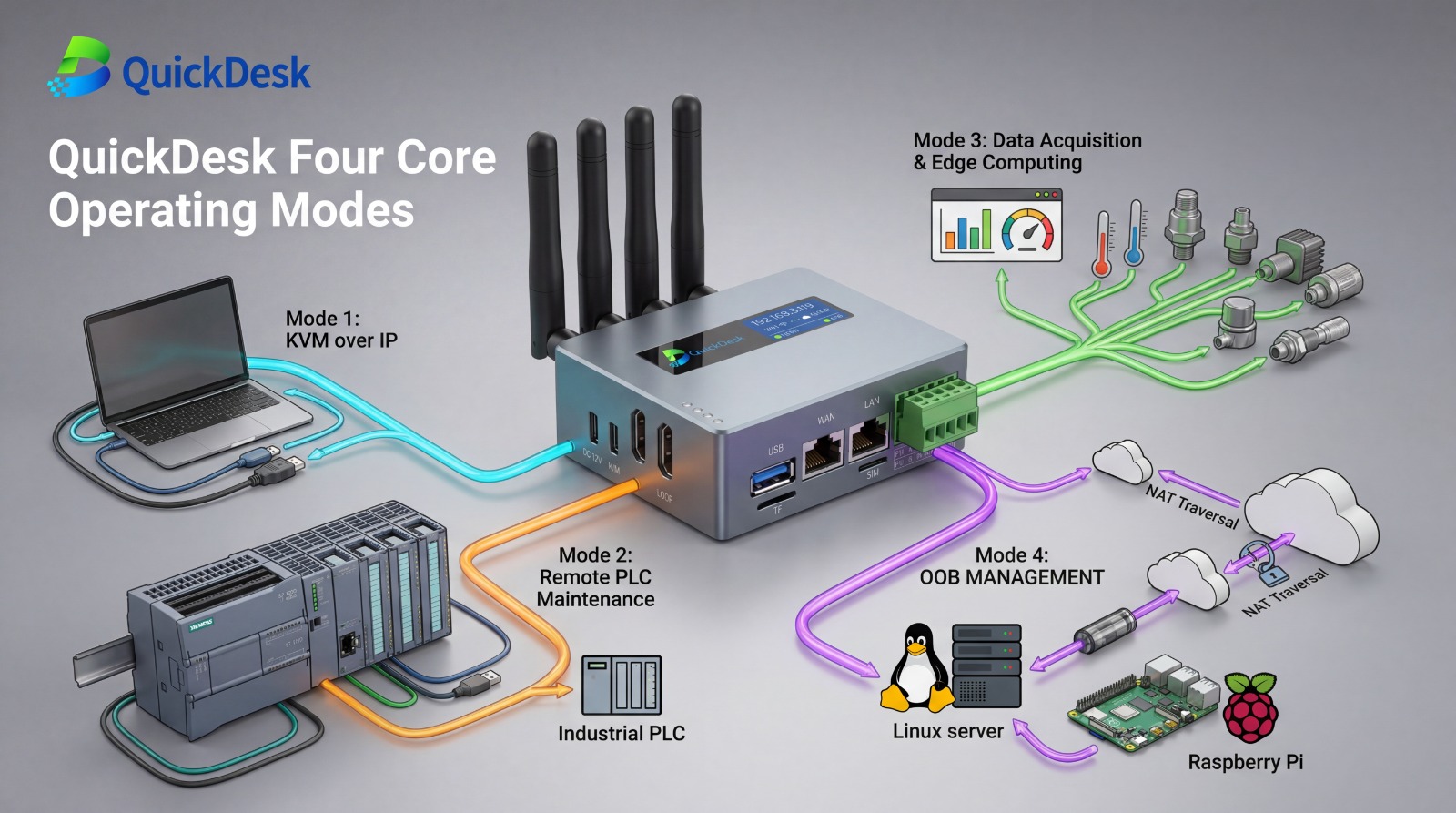
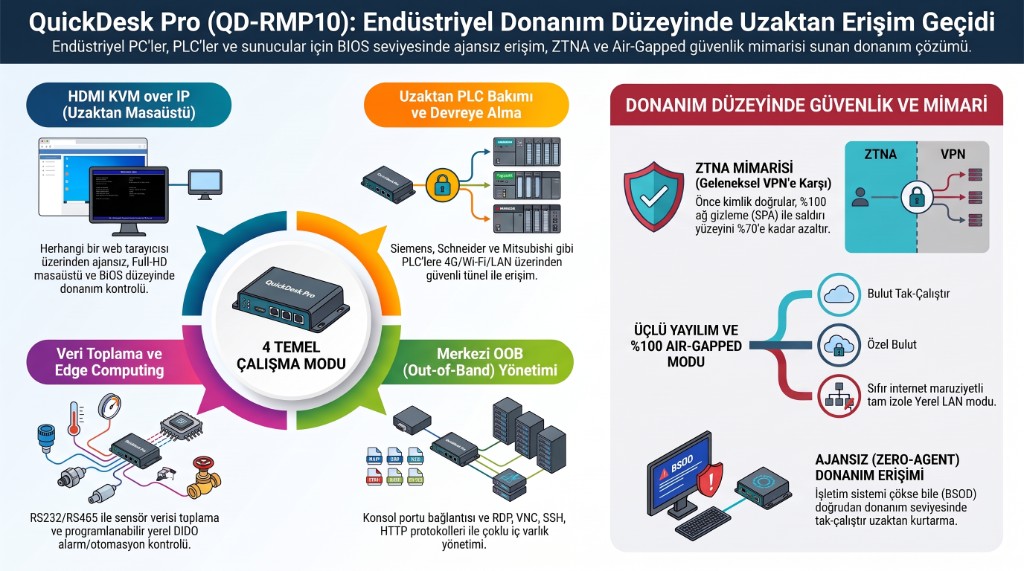
QuickDesk Pro'nun iki ana kullanımı, bilgisayarlara donanım seviyesinde uzaktan erişim ve PLC uzaktan bakımıdır. Aynı donanım, projeye göre değerlendirilebilecek başka çalışma modlarını da destekler.

Ek yetenekleri göster
  • PLC uzaktan bakım: PLC'nin cihazın LAN portuna bağlanarak uzaktan programlanması; ayrıntılar PLC'ye Doğrudan Uzaktan Bakım bölümünde.
  • Seri haberleşme ve I/O: RS232/485 ve DI/DO girişleri; programlanabilir yerel alarm mantığı.
  • Ağ cihazı konsol erişimi: Switch veya router konsol portuna bağlanarak hatalı konfigürasyon sonrası ağı geri getirme.
  • OOB ağ geçidi modu: Özel ağdaki cihazlara RDP, VNC, SSH ve HTTP ile erişim.
  • Monitörsüz sunucular: iLO/iDRAC bulunmayan sistemler için marka bağımsız konsol görüntüsü.

Bu özellikler genel amaçlı bir IoT ağ geçidi veya veri toplama platformunun yerine konumlandırılmamalıdır; uygunluk projeye göre birlikte değerlendirilir.

QuickDesk Pro çalışma modları diyagramı

Cihazın Yanında Keşif, Kurulum ve Destek

MicronTech, QuickDesk Pro'nun bağlanacağı bilgisayarın veya PLC'nin hattaki görevini ve saha ağını kurulumdan önce inceler, erişim izinlerini BT ekibinizle planlar, cihazı kurar ve ilk ayarları yapar. Satış sonrası destek de MicronTech üzerinden yürür.

Cihazı kuracak ekip otomasyonu biliyor mu?

Otomasyon Deneyimi

MicronTech, PLC, SCADA ve endüstriyel PC projelerinde çalışan bir mühendislik ekibidir. Mühendislik bilgisayarında hangi yazılımların çalıştığını ve hangi PLC'lerle haberleştiğini inceleyerek cihazın nereye ve nasıl bağlanacağını planlar.

BT ve güvenlik ekibimiz onay verir mi?

BT ve Saha Ağı Planlaması

Kurulumdan önce ağ yapısı, erişim izinleri, segmentasyon ve bulut ya da kurum içi sunucu tercihi BT ekibinizle birlikte planlanır. Teknik dokümanlar güvenlik değerlendirmeniz için paylaşılır.

Sahadaki kurulumu kim yapacak?

Keşif, Kurulum ve İlk Ayarlar

Keşif, montaj, ilk ayarlar ve kullanıcı yetkilendirmesi MicronTech mühendislik ekibi tarafından yapılır. KVM kurulumunda PLC ile bilgisayar arasındaki mevcut bağlantı korunur; PLC uzaktan bakımında gerekli ağ ayarları kurulum öncesinde planlanır.

Bir sorun olduğunda kime ulaşacağız?

Yerel, Türkçe Destek

Türkiye distribütörü olarak satış, kurulum ve satış sonrası teknik desteği doğrudan, Türkçe olarak sağlıyoruz; tek muhatabınız biziz.

Ağ altyapısını ayrıca mı planlamalıyız?

Tek Muhatap

Endüstriyel ağ, switch ve kablosuz altyapı tarafında da hizmet verdiğimiz için QuickDesk Pro'nun bağlanacağı ağı aynı ekiple planlayabilirsiniz.

Satın almadan önce deneyebilir miyiz?

Pilot ile Başlayın

Kritik bir istasyonda pilot kurulum veya teknik demo ile cihazı kendi ortamınızda, kendi senaryolarınızla değerlendirebilirsiniz.

  1. KeşifKritik bilgisayarlar, PLC hattı ve ağ yapısı belirlenir.
  2. Mimari ve Güvenlik PlanıBulut ya da kurum içi sunucu tercihi ve erişim izinleri BT ekibiyle netleşir.
  3. KurulumKVM için HDMI, USB, güç ve ağ bağlantısı; PLC bakımı için PLC'nin LAN portuna bağlanması; gerekiyorsa GPIO kablolaması ve ilk ayarlar.
  4. Devreye Alma ve DestekYetkilendirme, kullanıcı bilgilendirmesi ve satış sonrası destek.

Kimler İçin?

Üretim / Fabrika Otomasyonu SCADA & PLC Mühendisliği Enerji / Trafo Merkezleri İlaç & GMP Tesisleri Su & Arıtma Tesisleri Hastane & Plaza BMS

Ortak nokta sektör değil, duruşu pahalı olan ve ekranına fiziksel erişimin zor olduğu bir bilgisayarın bulunmasıdır.

İndirilebilir Kaynaklar

Katalog ve teknik özellik belgesi; sektörünüze özel bilgi için talep formu.

QuickDesk Pro Hakkında Sorular

QuickDesk Pro nedir?

QuickDesk Pro (model QD-RMP10), uyumlu bir bilgisayarın HDMI görüntü çıkışını ve USB klavye/fare girişini IP ağına taşıyan endüstriyel bir donanım KVM-over-IP cihazıdır (KVM: klavye, görüntü, fare). Mühendislik, SCADA ve HMI bilgisayarlarına işletim sisteminden bağımsız, BIOS/UEFI ekranı dahil uzaktan ekran, klavye ve fare erişimi sağlar. Hedef bilgisayara yazılım kurulmaz; erişim web tarayıcısı üzerinden yapılır. Sanal USB sürücüsüne ISO imajı bağlayarak Windows veya Linux'u uzaktan sıfırdan kurabilir, hedef bilgisayara dosya gönderip alabilirsiniz. Ayrıca PLC, cihazın LAN portuna bağlanarak doğrudan uzaktan programlanabilir ve izlenebilir.

QuickDesk Pro ile uzaktan Windows kurulumu yapılabilir mi?

Evet. QuickDesk Pro hedef bilgisayara USB üzerinden klavye ve fare olarak tanıtıldığı gibi bir sanal USB sürücü olarak da tanıtılır. Windows, Linux veya kurtarma ortamına ait ISO imajı cihaza yüklenir ya da bir indirme bağlantısıyla cihaza çektirilir; ardından imaj web panelinden hedef bilgisayara sanal medya olarak bağlanır ve bilgisayarda takılı bir USB kurulum belleği gibi görünür. Mühendis KVM ekranından BIOS/UEFI'ye girip açılış sırasını bu sürücüye alır ve kurulumu baştan sona uzaktan tamamlar. Böylece diski silinmiş, açılmayan veya yeniden imajlanması gereken bir SCADA/HMI ya da mühendislik bilgisayarı sahaya gidilmeden yeniden kurulabilir. Koşullar: bilgisayar enerji almalı ve HDMI'dan görüntü vermeli; kurulum süresi imaj boyutuna ve sahadaki bağlantı hızına bağlıdır; işletim sistemi lisansı, sürücüler ve uygulama kurulumları kurumunuzun sorumluluğundadır. Aynı sanal sürücü, işletim sistemi çalışırken yama, sürücü, yedek veya kayıt (log) dosyalarını iki yönlü aktarmak için de kullanılır.

QuickDesk Pro hangi durumlarda işe yarar?

Yazılım tabanlı uzaktan erişimin çalışmadığı durumlarda: işletim sisteminin açılmaması, mavi ekran, BIOS'ta takılma, hatalı güncelleme sonrası açılış hatası veya kilitlenme. Bilgisayar enerji alıp HDMI'dan görüntü verdiği sürece ekran görülür, BIOS/UEFI ve kurtarma menülerine girilir. Kilitlenen bilgisayar, güç/reset hattına GPIO kablolaması yapılmışsa uzaktan yeniden başlatılabilir; kapalı bir bilgisayar Wake-on-LAN destekliyorsa uzaktan açılabilir. Güç kaynağı, anakart veya ekran kartı gibi donanım arızalarında sahada müdahale gerekir. Erişim sağlanması arızanın mutlaka giderileceği anlamına gelmez; cihaz arızayı kendiliğinden gidermez, müdahaleyi yetkili mühendis yapar.

QuickDesk Pro PLC'ye doğrudan mı bağlanır?

Evet, iki şekilde çalışabilir. PLC uzaktan bakımında PLC, Ethernet kablosuyla QuickDesk Pro'nun LAN portuna bağlanır; uzaktaki mühendis desteklenen PLC'ye kendi bilgisayarındaki programlama yazılımıyla (örneğin STEP 7-MicroWIN SMART veya TIA Portal) sahadaymış gibi erişir. Bunun için PLC ile cihazın LAN portu aynı alt ağda olmalı, PLC yönetim istemcisinde cihaza eklenmeli ve programlama yazılımı ile lisansı uzaktaki mühendisin bilgisayarında bulunmalıdır. Siemens, Schneider Electric, Mitsubishi, Omron, Beckhoff, Keyence, LS Electric, Panasonic ve Inovance PLC'leri desteklenir. KVM kullanımında ise cihaz, PLC'yi programlayan mühendislik bilgisayarına veya SCADA/HMI bilgisayarına HDMI ve USB ile bağlanır; PLC ile bilgisayar arasındaki mevcut bağlantı korunur, programlama yazılımı ve lisansı sahadaki bilgisayarda kalır. Uyumluluk ve gerekli ağ ayarları kurulum öncesinde değerlendirilir.

TeamViewer, AnyDesk veya RDP'den farkı nedir?

Bu araçlar hedef bilgisayarın açık ve işletim sisteminin çalışıyor olmasını gerektirir. QuickDesk Pro görüntüyü HDMI sinyalinden aldığı için işletim sisteminden bağımsızdır; bilgisayar görüntü verdiği sürece açılış ekranında, BIOS'ta veya Windows çökmüşken de erişim sağlar. Günlük uzaktan çalışma için mevcut araçlarınızı kullanmaya devam edebilirsiniz; QuickDesk Pro bu araçların çalışmadığı durumlar için ek bir erişim yoludur.

Mevcut VPN ve güvenlik duvarı politikalarımızla nasıl çalışır?

Cihaz, donanım seviyesinde Zero Trust erişim (ZTNA: bağlantıdan önce kimlik doğrulama) ve NAT geçişi desteği sunar. Bu yapı birçok kurulumda port yönlendirme ve geleneksel VPN tüneline olan ihtiyacı azaltabilir. QuickDesk Pro, mevcut VPN ve güvenlik duvarı altyapısıyla birlikte kullanılabilir. Gerekli bağlantılar, erişim izinleri, ağ segmentasyonu ve bulut ya da kurum içi sunucu tercihi kurulum öncesinde BT ekibinizle değerlendirilir. Kurum VPN'i çalışmadığında erişim sağlayabilmesi için cihazın kullanılabilir bir ağ bağlantısına (Ethernet, Wi-Fi veya 4G) ve uygun erişim yapılandırmasına ihtiyacı vardır.

Uzaktan erişimin güvenliği nasıl sağlanır?

"Önce kimlik doğrula, sonra bağlan" ilkesine dayanan Zero Trust (ZTNA) yaklaşımı kullanılır; erişim yalnızca yetkilendirilmiş kullanıcılara açılır ve trafik uçtan uca şifrelenir. Yönetim sunucusu isteğe bağlı olarak kurum içine (on-premise) kurulabilir; bu durumda trafik sizin kontrolünüzdeki sunucudan geçer. Verinin nerede tutulduğu ve mevzuata uyum yine kurulum yapılandırmasına ve kurum politikalarınıza bağlıdır. QuickDesk Pro tek başına bir siber güvenlik ürünü değildir.

Kurumsal ağ olmayan uzak bir sahada kullanılabilir mi?

Evet. Ethernet ve Wi-Fi'ye ek olarak 4G LTE desteği vardır. Operatör kapsaması olan pompa istasyonu, trafo merkezi veya insansız saha noktalarında kurumsal ağdan bağımsız bir erişim yolu oluşturulabilir. Bağlantı kalitesi sahadaki şebeke koşullarına bağlıdır; uygunluk keşif sırasında birlikte değerlendirilir.

Kurulum için neler gerekir?

KVM kullanımında hedef bilgisayarın HDMI çıkışı, bir USB portu ve cihazın güç beslemesi gerekir; ağ tarafında Ethernet, Wi-Fi veya 4G seçeneklerinden biri kullanılır. Hedef bilgisayara yazılım kurulmaz. Uzaktan açma yalnızca bilgisayar Wake-on-LAN destekliyorsa ve bu özellik BIOS ile ağ kartında etkinse mümkündür; GPIO ile yeniden başlatma için bilgisayarın güç/reset bağlantısına uygun kablolama gerekir; uygunluk keşifte kontrol edilir. PLC uzaktan bakımında PLC'nin Ethernet portu cihazın LAN portuna bağlanır ve PLC ile LAN portu aynı alt ağda olmalıdır; uyumluluk ve gerekli ağ ayarları kurulum öncesinde değerlendirilir. Ağ ve erişim izinleri BT ekibinizle birlikte planlanır; ilk kurulum ve ayarlar MicronTech mühendislik ekibi tarafından yapılır.

QuickDesk Pro ne için kullanılmaz?

Günlük ofis ekran paylaşımı, sunum, video konferans, yüksek kare hızlı video veya oyun için tasarlanmamıştır. Genel amaçlı bir IoT ağ geçidi ya da veri toplama platformu olarak konumlandırılmamalıdır. PLC, SCADA, BMS, VPN veya güvenlik duvarının yerini almaz; onların yanında ayrı bir erişim kanalı olarak çalışır.

Neden QuickDesk Pro'yu MicronTech'ten almalıyım?

MicronTech, QuickDesk Pro'nun Türkiye distribütörü olmasının yanında endüstriyel otomasyon, elektronik kart onarımı ve kurumsal ağ alanlarında çalışan bir mühendislik firmasıdır. Cihazın bağlanacağı bilgisayarın veya PLC'nin hattaki görevini, saha ağını ve BT güvenlik gereksinimlerini kurulumdan önce inceler; keşif, kurulum, ilk ayarlar ve satış sonrası destek için tek muhatap olur.

QuickDesk Pro'yu Türkiye'de kim satıyor ve kim destekliyor?

Türkiye distribütörü MicronTech Elektronik Otomasyon ve Bilişim Teknolojileri'dir. Satış, kurulum, ilk konfigürasyon ve satış sonrası teknik destek MicronTech mühendislik ekibi tarafından sağlanır. Telefon: 0850 346 99 17 veya iletişim formu.
QuickDesk Pro'yu Kendi Sisteminizde Test Edin

Sektörünüze özel senaryo, teknik demo veya pilot proje talebi için MicronTech mühendisleriyle görüşün.

Ücretsiz Teklif Al 0850 346 99 17